Her birimizin evinde mutlaka bulunan fotoğraf albümleri, geçmişten getirdiği anılarımızı geleceğin teknolojileriyle birleştirerek bize yeniden sunuyor. Bu da nasıl oluyormuş dediğinizi duyar gibiyiz. Her şey fotoğraflarınızı 3D litofan baskılara dönüştürmekle başlıyor. Fotoğraflarınızı 3 boyutlu nesnelere dönüştürmek onlara kelimenin tam anlamıyla yeni bir boyut katıyor.
Litofan Nedir?
Esasen bir 3D yazıcı ile üretilen kabartmalı fotoğraflar olan litofanlar, ilk bakışta pek dikkat çekmese de ışığa tuttuğunuz anda ayrıntılarına hayran kalabilirsiniz. Işığın litofanın ince kısımlarından geçerken kalın kısımlar tarafından bloke edilmesiyle oluşan görüntü tüm hatlarıyla detayları ortaya çıkarıyor.
Gandalf Litofanı
Litofan Modeller Nasıl Üretiliyor?
Fotoğrafınızı bir litofan modele dönüştürmek için kullanabileceğiniz birçok farklı araç bulunsa da hemen hemen neredeyse birçoğu aynı şekilde çalışıyor. Bu araçlar ilk olarak fotoğrafın ana kısmına odaklanıyor. Sonrasındaysa bu ana kısmı kabartma biçiminde işliyor. Güzel bir kenarlıkla çerçeveledikten sonra temel dosyayı STL gibi bir 3D formatta çıkarabilirsiniz Litofan modelinizi oluşturmak için Adobe Photoshop CC ya da NestedCubetarafından sunulan araç gibi çevrim içi çözümler de kullanabilirsiniz.
NestedCube (soldaki) vs Photshop (sağdaki)
Yöntem 1: Photoshop Kullanarak Model Oluşturma
Photoshop CS5’in piyasaya sürülmesinden bu yana Adobe, Photoshop üzerinde 3D öğelerle çalışmak için özellikler eklemeye devam ediyor. Bu özellikler genellikle 2D nesnelerin 3D’ye dönüştürülmesine yardımcı oluyor. Tam da bu noktada litofan modelimiz için ihtiyacımız olan desteği sunuyor. Litofan modelinizi tasarlamaya başlamak için, bu bağlantıdan “Litofan Oluştur” dosyasını indirebilirsiniz. İndirdikten sonra, yüklemek için .atn dosyasını Photoshop pencerenize sürükleyip bırakmanız yeterli olacaktır.
Photoshop ile 3D Litofan Modelleme
Ardından sırasıyla yapmanız gerekenler:
Litofan modele dönüştürmek istediğiniz fotoğrafınızı Photoshop ile açın.
“Actions” aracının açılması için “Window” menüsüne giderek “Actions” kısmını işaretleyin (veya Alt + F9 tuşlarına basın).
Make Lithophane klasöründe, eylemi seçin ve altındaki oynat simgesine tıklayın.
Bu adımlardan sonra Photoshop’un, 3 boyutlu litofan modelinizi oluşturmak için bir dizi eylemi (doku haritaları ekleme, vb.) tamamlaması gerekiyor. İşlemler tamamlandığında litofan modelinizi görebiliyor olmalısınız. Tüm süreç aslında Photoshop’un kontrasttaki farklılıklara dayanarak gerçekleştirdiği derinlik tahmininin doğruluğuna dayanıyor. Bu sebeple, daha keskin kontrastlı resimler seçmeniz litofan modeliniz açısından daha iyi sonuçlar verebilir. İşlemler, sistem özelliklerine bağlı olarak biraz zaman alabilir. Bu esnada Photoshop başka işlemler için kullanılamayabileceğinden yazılıma zarar vermemek adına bu süre içerisinde farklı bir işlem gerçekleştirmeye çalışmanız pek önerilmiyor.
Yöntem 1: Modeli STL Dosyası olarak Dışa Aktarma
Litofan modelinizi tasarladığınıza göre artık yazdırma aşamasına geçebilirsiniz. Photoshop, 3D baskı özelliğine sahip olsa da birçok kişi baskı işlemini kendi favori dilimleyicisi aracılığıyla gerçekleştirmeyi tercih ediyor.
3D menüsünde bulunan Yazdırma Ayarları’na tıklayın.
Sağda çıkan Özellikler Sekmesi’nden “Yazdır” menüsüne tıklayarak “Yerel”i seçin ve ardından “Yazıcılar” kısmını “STL Dosyası” olarak değiştirin.
Yazıcı birimlerini milimetreye ayarladıktan sonra ayrıntı yüzeyini yüksek olarak güncelleyin.
Son olaraksa “Yazdırmayı Başlat” butonuna tıklamanız gerekiyor.
Yöntem 2: Çevrimiçi Bir Araç Kullanarak Model Oluşturma
Eğer Photoshop kullanmayı tercih etmiyorsanız alternatif bir yöntem olan 3DP Rocks’ı tercih edebilirsiniz.
3DP Rocks
İlk olarak “Resimler” sekmesine tıklayarak fotoğrafınızı yükleyin.
Model sekmesine döndüğümüzde litofanınızın neredeyse hazır olduğunu görebilirsiniz.
Litofanınızın için farklı şekiller seçerek, sonuçtan memnun kalana kadar ayarları dilediğiniz gibi değiştirebilirsiniz.
Son olaraksa Model sekmesinde bulunan “İndir” butonuna tıklayarak işleminizi tamamlayabilirsiniz.
3D Baskı İşlemi
Diğer modellerde olduğu gibi baskı işlemi ekstra ayarlamalara ihtiyaç kalmadan son derece basit adımlarla tamamlanabilmeli ancak akılda tutulması gereken birkaç ipucu bulunuyor.
3D Baskı Adımlarını Basitleştirme
Litofanınızı dikey olarak yazdıracaksanız, katman yüksekliğini olabildiğince düşük tutmalısınız.
Tüm ayrıntıların en iyi haliyle yazdırılabilmesi için baskı işleminizi 2000 mm/dk’dan daha düşük tutmaya çalışın.
Dolguyu %100’e ayarlamak ışığın, işini daha iyi yapmasına olanak sunabilir.
Şeffaf filamentler kullanmaktan kaçının.
Tüm ayarlamaları tamamladığınızda baskı işlemine geçebilirsiniz. Standart boyuttaki bir litofanın tüm bu sıraladığımız adımlar dikkate alınarak yazdırılması 6 saat kadar sürebilir.
Sonuç
İşlemler tamamlandığında litofanınız, üzerinde birkaç çizik olan düz bir plastik parçası gibi görünebilir, ancak onu güneş gibi bir ışık kaynağının önüne koyduğunuzda ayrıntılarının dünyasında kaybolmaya hazır olun.
Hiç, mükemmel gözüken 3D modelinizin STL dosyasının baskıya uygun olmadığına dair hata mesajı aldınız mı? Dilimleme programlarının STL dosyası üzerinde sorunsuz çalışmasını önleyen ufak teknik sorunlar ya da tasarımsal sıkıntılar baskı almanızı engelleyebilir. Tam da bu noktada durumu kurtaran STL onarım programlarından ve yaygın onarım gereksinimlerinden bahsedebiliriz.
STL Onarımı Neden Gerekli?
Bir STL dosyası, 3D modelin hacim ve şekil bilgisini tutmak için çok sayıda üçgenin bağlantısından oluşur. 10 binlerce üçgenin meydana getirdiği bu modellerde, biçimi bozuk bileşenler dosyanın baskı aşamasına geçmesini engeller. Bu sorunlardan yaygın olanlar şöyledir:
Boşluklar
3D modellerin tasarımında, tüm kenarları kapalı bir şekil meydana getirecek şekilde birleşmeyen üçgenler varsa modelin baskısı mümkün olmuyor. Aynı zamanda modelde yer alan ufak delikler/boşluklar da modelin baskısını engelliyor.
Modeli oluşturan üçgenler esasen modele doğru veya modelden dışa doğru yönlenerek iç ve dış yüzeyler yaratır. Zaman zaman bu yönelim tersine dönmesi, dilimleyici programın yüzeyi işlemesinde sorunlara neden olur.
Kesişen Şekiller
3D modeller çoğunlukla farklı şekillerin kombinasyonundan oluşur. Bu şekillerin veya şekil parçalarının birleşiminde kullanılan yöntem, baskı başarısı için önemlidir. Birden fazla şekle ait bulunan bir kenar veya köşe bulunuyorsa, bu kesişimin nasıl modelleneceği sorun sebebi haline gelir.
Kulağa mantıklı gelmese de, programın kesişen iki küp şeklini iki ayrı şekil olarak alması baskıyı engeller. Şeklin büyük resimde, bir bütün olarak yer alması gerekir.
Baskıya uygun bir tasarım kapalı, kesişmeyen hacimlerden oluşmalıdır. Görsel: Sculpteo
Parazitler
Bazı STL dosyaları, aslında içerisinde olmaması gereken sabit olmayan üçgenler içerebilir. Üçgenler ayrıca yorumlanması mümkün olmayan veya zor olan bir şekilde üst üste gelebilir veya kesişebilir.
Karmaşık Şekiller
Hata barındıran bir STL dosyası ile baskısı çok zor veya imkansız olan ancak doğru modellenmiş bir STL dosyasını ayırt etmek zor olabilir.
Örneğin, saç veya kürk gibi detaylı nesneleri çok sayıda ufak üçgenlerin yarattığı yüzeyler ile başarılı bir şekilde modellemek mümkün olsa da, bir yazıcının çözünürlüğünden daha küçük ayrıntılar işlemesi zordur.
Bir diğer sorun, 3D yazıcının pratikte basması mümkün olmayan incelikte modellerin oluşturulmasıdır. Bu ve benzeri sorunlar, tamirden ziyade optimizasyon süreçleri ile tek bir program kullanılarak çözümlenebilir.
STL dosyası nasıl tamir edilir?
Bir STL dosyasını onarmak, fotoğraflar üzerinde onarım yapmaya çok benzerdir. Otomatize edilmiş özellikler ile fotoğraf düzenleme uygulamalarında iyileştirmeler tek bir tıkla uygulanabiliyor. Genel kullanım için bu özellikler çok kurtarıcı olsa da, bazı çalışmalar daha detaylı işlemlere ihtiyaç duyabiliyor.
Aynı mantıkla, STL onarım programlarının sunduğu Otomatik Onarım özelliği her zaman yeterli olmuyor. Örneğin, modelde gerçekten bulunması gereken boşluklar hata olarak algılanıp otomatik olarak doldurulabiliyor. Bazı özelleşmiş araçlar model üzerinde detaylı inceleme ve kontrol sağlasa da, olağanüstü durumlarda orijinal 3D modele geri dönmek ve düzenlemek mümkün olmayabiliyor.
Otomatik ağ onarımı: En basit seçenek olarak otomatik düzeltmeyi denemek her zaman mantıklıdır. Ufak sorunların olduğu çoğu durumda bu hamle yeterli olacaktır. Ancak orijinal STL bu şekilde işlenemeyecek kadar büyük veya çok bozuk olabilir. Daha da kötüsü, “tamir” adımları tasarımın önemli kısımlarını değiştirebilir.
Manuel ağ onarımı: Otomatik düzeltme geçerli bir seçenek değilse, daha gelişmiş bir araç aramak gerekir. 3D modelinizin aslını koruyacak şekilde delikleri veya boşlukları onararak başlayın. Ardından, diğer yapısal sorunları düzeltmek için seçenekleri gözden geçirin. Sorunlar devam ederse, tüm modeli yeniden birleştirmeyi deneyebilir, “Make Solid” veya “Shrink Wrap” (kullanılan araca bağlı olarak) gibi seçenekleri kullanabilirsiniz. Make Solid özelliği, 2D şekle yükseklik kazandırılarak 3D katı bir şekil haline getirilmesini sağlar. Shrink Wrap ise modelin dış yüzeylerini elde edebilecek daha az sayıda yüzeyden oluşan, daha düşük boyutlu hale getirilmesini sağlar.
Yeniden modelleme: Yukarıdaki adımların ikisi de işe yaramazsa, muhtemelen 3D modelinizi CAD veya başka bir 3D modelleme yazılımı kullanarak yeniden çizmeniz gerekecektir.
Optimizasyon: Bu adım her zaman gerekli değildir ve kullandığınız 3D yazıcının türüne bağlı olarak değişiklik gösterebilir. Genel anlamda bu uygulamalar, ince bölümleri kalınlaştırmayı, katı şekillerin içini boşaltmayı veya bir STL’yi, 3D baskıda belirgin yontulmuşlığı önlemek için yeterli üçgene sahip olacak, ancak dosya işlenemeyecek kadar büyük olmayacak şekilde “yeniden boyutlandırmayı” içerir.
STL Onarım Yazılımları
Birçok 3D baskı hizmeti, kendilerine ait onarım araçları da sunar. Görsel: Sculpteo
Genel bir bakışla, STL onarım yazılımları üç ana kategori altında toplanabilir:
Özel, ücretsiz veya açık kaynaklı araçlar çevrim içi veya çevrim dışı olarak kullanılabilen popüler seçenekler olmaya devam ediyor.
Dilimleyici yazılımlar, birçok sorunu çözebilecek analiz ve onarım araçlarını her geçen gün daha iyi entegre ediyor. Daha kapsamlı ve daha iyi bir kontrol sistemine veya daha hızlı işlemeye ihtiyaç duyanlar için, ücretli olarak sunulan çok daha gelişmiş teklifler bulunuyor.
CAD ve 3D modelleme programları genellikle onarım işlevselliği sağlar ve genellikle kendi tasarımlarını üreten veya karma tasarım yapanlar için en iyi seçeneklerdir.
Bu tür yazılımlara göz atmadan önce, hemen hemen tüm ticari 3D baskı hizmetlerinin kendi yerleşik onarım ve optimizasyon araçlarına sahip olduğunu hatırlatmakta fayda var. Bu hizmetler, STL dosyalarının baskıya uygunluğunu sağlayarak döngüsel bir kazanç elde ettiği için kaliteli araçlara yatırım yapmaya önem veriyor. Çoğu durumda, sistemin dışa kapalı yapısı nedeniyle onarılan STL’leri indirmek mümkün olmadığı için bu rehberde ele almıyoruz.
STL Onarım için Ücretsiz Çevrim içi ve Çevrim dışı Araçlar
Bağımsız, tarayıcı tabanlı ve masaüstü araçlar STL dosyalarını onarmanın geleneksel yoludur. Basit otomatik özelliklerden, STL sabitlemenin neredeyse her yönü üzerinde kullanıcıya kontrol yetkisi sağlayan çok karmaşık çözümlere kadar çeşitlilik gösterirler.
1. 3D Tools
Microsoft’un 3D Tools yazılımı basit bir bulut tabanlı “3D nesne sabitleme aracıdır”. Kendi 3D modelleme yazılımlarına dayanır ve orijinal olarak Netfabb (en eski ve en saygın “STL onarım” satıcılarından biri) tarafından geliştirilen işlevselliği kullanır. 3D Tools, çoğu STL dosyasını basit hatalarla yazdırılabilir hale getirebilen “Onarım”, “Küçült” ve “Dönüştür” hizmetleri sunar.
Çoğu hatalı STL dosyasını otomatik olarak onaran basit bir çevrimiçi hizmet (Kaynak: Microsoft 3D Tools)
Onarım hizmeti, 3B yazdırmaya uygun, kapalı, “su geçirmez” bir 3B ağ oluşturmak için geometri sorunlarını düzeltir. Küçült özelliği, STL dosya boyutunu küçültmek ve işlemeyi iyileştirmek için ağı basitleştirir. Ve üçüncü hizmet, çeşitli 3B dosya türlerini nispeten yeni 3MF dosya biçimine dönüştürür. Bu son adım, varsayılan olarak tüm onarılan STL’lere uygulanır. Başka bir deyişle, onarılan dosya başka bir STL olarak değil, bir 3MF dosyası olarak depolanır.
Onarım adımlarında ince ayar yapmak için başka seçenek yoktur ve tüm süreç arka planda baskı önizleme olmadan gerçekleştirilir. Ayrıca mevcut bir Microsoft Kimliğini kaydetmeniz veya kullanmanız gerekir. Hizmetin çok büyük STL dosyalarda biraz zorlandığını gördük, ancak ücretsiz ve basit bir işlem için genellikle harika bir iş çıkarıyor.
Platform: Tarayıcı (çevrim içi) Ücret : Ücretsiz Kim için : Basit STL onarımlarına ihtiyaç duyan herkes Nerede : Microsoft
2. FormWare
Bu hizmet bol miktarda bilgi ve kontrol sağlar (Kaynak: FormWare )
FormWare, öncelikle SLA ve DLP yazıcılara odaklanan ticari amaçlı, tam özellikli bir dilimleme aracı üretir ve güçlü bir analiz ve onarım motoru içerir. Bu motor ayrıca çevrim içi ve ücretsiz olarak kullanılabilir ve kullanımı çok kolaydır. Analiz sırasında araç, uygun onarımları yapmadan önce her bir hata türünden kaç tane bulunduğunu vurgulayarak ayrıntılı sonuçları listeler. Çoğu başarılı onarım yazılımında olduğu gibi, gerçek Benchy STL dosyasıyla ilgili sorunları bile tanımlar.
En büyük ve en çok hasar görmüş STL’ler dışında herkes için fazlasıyla yeterli olması gereken, dört dakikalık bir işlem süresi zaman aşımına sahiptir.
Platform: Tarayıcı (çevrim içi) Ücret : Ücretsiz Kim için: Yüksek kaliteli STL onarımına ihtiyaç duyan herkes Nerede: FormWare
3. 3DPrinterOS
Onarım hizmeti, birçok hizmetin yalnızca bir tanesidir (Kaynak: 3DPrinterOS)
3DPrinterOS, birden fazla 3D yazıcı iş akışını yönetmek için kapsamlı bir bulut tabanlı araç setidir. Ticari işletmelerin veya eğitim kurumlarının kendi 3D yazıcılarını ve sözleşmeli baskı hizmetlerini yönetmelerine olanak tanır.
Nesnelerin üretilebilir olduğundan emin olmak adına 3DPrinterOS, STL dosyalarını analiz etmek ve gerekli onarımları yapmak için Magic Fix adlı bir özellik kullanır. Bunu yaparken, 3D yazıcınızı ve diğer faktörleri de dikkate alır ve STL’nizin uygun şekilde ölçeklenmiş ve yönlendirilmiş sabit bir sürümünü üretir. Bu revize edilmiş STL, varsayılan iş akışınıza kaydedilir ve dosya adına tıklayarak indirilebilir.
Platform: Tarayıcı (çevrim içi, Chrome için optimize edilmiş) Ücret : Ücretsiz onarım, diğer işlevler için deneme hakkı Kim için: Daha geniş iş akışlarıyla ilgilenen 3D baskı meraklıları Nerede: 3DPrinterOS
4. MeshLab
Analiz ve onarım çok detaylı olduğu için deneyimli modelciler için uygundur (Kaynak: YouTube – MeshLab)
MeshLab, 3D Tools gibi basit hizmetlerin aksine, STL dosyaları da dahil olmak üzere 3D üçgen ağları düzenleme, temizleme, iyileştirme, inceleme, işleme, doku oluşturma ve dönüştürme üzerinde ayrıntılı kontrol sağlayan oldukça zengin bir araç seti sunar.
Sürekli geliştirilmekte olan açık kaynaklı bir çözümdür ve odak noktası, 3D tarama ve sayısallaştırma araçları tarafından üretilen işleme modelleridir. Birden fazla ağı etkili bir şekilde birleştirmek için kullanışlıdır.
Platform: Windows, MacOS, Linux Ücret: Ücretsiz Kim için: STL onarımına gereksinim duyan deneyimli makerlar Nerede:MeshLab
Dilimleyici Tabanlı Onarım Araçları
5. Ultimaker Cura
Ultimaker Cura, en köklü ücretsiz dilimleyicilerden olup bir süredir birçok yaygın STL sorununu belirleme yeteneğine sahiptir. Dilimleyicinin temel işlevine ek olarak, Mesh Tools adlı bir eklenti (UI’nin sağ üst köşesindeki “Marketplace” aracılığıyla kullanılabilir), yüklendiğinde STL dosyalarını kontrol etmek için ekstra özellikler ekler. Eklenti ayrıca basit sorunları da giderir.
Cura kullanıyorsanız, çoğu durumda diğer onarım araçlarına başvurma ihtiyacınız kalmayacaktır.
Platform: Windows, MacOS, Linux Ücret: Ücretsiz Kim için: Deneyimli Cura kullanıcıları Nerede: Ultimaker
6. PrusaSlicer
PrusaSlicer, çoğu STL sorununu belirleyebilir ve kusurlu modelleri belirli bir dereceye kadar otomatik olarak onarabilir. Ancak, bu işlevsellik büyük ölçüde Windows’ta yerleşik 3D baskı API’sine dayanmaktadır (orijinalinde Netfabb’a dayanmaktadır).
Yeni bir STL dosyası yüklenirken hatalar algılanır ve işaretlenirse, onarım için iki seçenek vardır: görüntülenen uyarı simgesine sağ tıklamak veya model menüsünde “Netfabb ile Düzelt” öğesini seçmek. Bu, Cura’nın ayrıntı düzeyini sağlamaz, ancak diğer yandan çoğu zaman etkili olduğu kanıtlanmış, yerleşik işlevsellik sağlar.
Platform: Windows (tam onarım işlevi); MacOS ve Linux (sınırlı işlevsellik) Ücret: Ücretsiz Kim için: Windows PrusaSlicer kullanıcıları Nerede: Prusa Research
7. Simplify3D
Simplify3D, ağ analizi ve onarımı için yetenekleriyle öne çıkıyor. Hemen hemen her onarım senaryosunu kapsayacak şekilde en gelişmiş işlevlere sahiptir ve genellikle maliyetli araçlara başvurmak zorunda kalmadan hızlı bir şekilde baskıya geri dönebilmeniz için yaygın ağ sorunlarını belirlemenize ve düzeltmenize yardımcı olacak birkaç yerleşik araç içerir.
Platform: Windows, MacOS, Linux Ücret: 150$; iki haftalık ücretsiz deneme Kim için: Yeni ve eski Simplify3D kullanıcıları Nerede: Simplify3D
3D Builder, Microsoft’un Windows ve diğer Microsoft platformlarına uygun ücretsiz 3D modelleme yazılımıdır. Öncelikle basit modelleme için ve hatta bir web kamerası kullanarak 3D model tarama için kullanımı kolay bir çözüm olarak tasarlanmıştır. 3D Araçlar ile aynı temel işlevselliği kullanan 3D Builder, 3D modellerde yapılacak diğer değişikliklerle birlikte daha ayrıntılı kontrole izin vermesi nedeniyle kullanışlıdır.
Platform: Windows Ücret: Ücretsiz Kim için: Basit parçalar için 3D modelleme veya düzenleme yapan herkes Nerede: Microsoft
9. Meshmixer
3D ağlar için İsviçre Çakısı niteliğindeki Meshmixer, basit bir STL onarım aracından daha fazlasıdır. Meshmixer, aynı zamanda oyuk açma, ölçekleme ve ağ basitleştirmesi yapabilen tam teşekküllü bir modelleme çözümüdür.
Yeni başlayanlara uygun bir araç değildir. Ünlü make solid de dahil olmak üzere çok sayıda kabul görmüş onarım ve sabitleme işlevini destekler ve bir modelin orijinal tasarımını geliştirmek ve değiştirmek için sınırsıza yakın işlev sunar.
Bir başka büyük artısı ise internette bulunan zengin bilgi kaynağıdır. CAD-CAM aracı Fusion 360 hayranıysanız, Meshmixer’ın (ve Netfabb’ın) ağ onarım işlevinin yerleşik olduğunu hatırlatalım.
Platform: Windows, MacOS Ücret: Ücretsiz Kim için: 3D modelleme yapan 3D baskı meraklıları Nerede: Autodesk
10. FreeCAD
FreeCAD, başlangıçta makine mühendisliği ve ürün tasarım ihtiyaçları düşünülerek tasarlanmış açık kaynaklı bir 3D modelleme programıdır. çok yetenekli analiz ve onarım araçlarına sahiptir. Diğer CAD programlarında olduğu gibi, sadece STL dosyalarını onarmak değil, aynı zamanda gerekli olabilecek diğer değişiklikleri yapabilme imkanı sunar.
Platform: Windows, MacOS Ücret: Ücretsiz Kim için: Klasik CAD işlevselliğini tercih eden deneyimli üreticiler Nerede: FreeCAD
11. Blender
Blender, 3D modelleme ve animasyon alanında standart hale gelmiş araçlardan birisi. Ne yazık ki Blender yeni başlayanlar için uygun bir program değildir ve öğrenme süreci zorlu olabilir. Ancak, hemen hemen her türlü modelleme zorluğunun üstesinden gelebilecek, iyi desteklenen, açık kaynaklı bir araç arayanlar için bu program dikkate değer.
Platform: Windows, MacOS Ücret: Ücretsiz Kim için: Gelişmiş yazılımları tercih eden deneyimli üreticiler Nerede: Blender
3D Printing Media Network Yazarı Edward Wakerfield 3dörtgen’i Ziyaret Etti
Geçtiğimiz hafta, 3D baskı teknoloijsi ile alakalı en güncel haberleri ve sektörü şekillendiren trendlerin analizlerini sunan dünyaca ünlü haber kanalı 3D Printing Media Network‘dan Edward’ın ziyareti ile mutlu olduk. 3dörtgen hakkında önceden bilgisi olan Edward, İstanbul ziyareti esnasında bizim ile tanışmadan ayrılmak istemedi. Biz de Edward’a tatlı bir çay sohbeti eşliğinde 3dörtgen hikayesini bizzat anlatma fırsatı bulduk. 3dörtgen Cafe’yi, deneyim alanımızı ve ofislerimizi yakından inceleyen Edward‘ın, sonrasında 3D Printing Media Network’de paylaştığı blog yazısını aşağıda inceleyebilirsin.
3D Baskı, Kahve ve Dahası: 3dörtgen
Temellerini bir kahve dükkanında atan 3dörtgen, etkisini ABD’deye kadar genişletti. Odak noktasına 3D yazıcıları alan İstanbul merkezli 3dörtgen 2013 yılında kuruldu. Kafesinde insanların 3D yazıcıları deneyimleyeceği bir alan oluşturarak üretim teknolojileri üzerinde farkındalık yaratan şirket, konsept mağazası ile dünyada bir ilk olmayı başardı.
3dörtgen cafe
Neler sunuyor?
3dörtgen’in Pazarlama Uzmanı Furkan Demir’e göre şirket 3D yazıcılar, 3D baskı hizmetleri, tasarım hizmetleri ve tabii ki kahvenin satıldığı “üretim laboratuvarı” gibi bir konsept mağazası olarak faaliyetlerine başladı. Şirket “fab lab” modelini aştığında kurucular -Furkan Bakır, Mustafa Vehbi Yavuz ve Mehmet Türker Aydemir- seviye yükseltmeye karar vererek şirketi 3dörtgen ve Proboyut olarak ikiye ayırdı.
Kullanılan çeşitli 3D yazıcılar
3dörtgen, kafenin hemen üzerinde yer alıyor. Proboyut 3dörtgen kafesinin dışında faaliyet gösteriyor. Burada daha amatör bir kitleye hitap eden temel hizmetler sunuluyor. Kahve alanındaysa insanlar 3D baskı hakkında tartışabiliyor, masaüstü 3D yazıcıları (Anycubic, Creality ve Artillery) deneyebiliyor veya sadece bir şeyler yiyip, içebiliyor.
Kafenin yanı sıra 3dörtgen, showroom katında diğer profesyonel işletmelerin 3D baskı teklifleri taleplerine cevap veriyor. Şirketin odak noktasını 3D yazıcıların, tarayıcıların ve malzemelerin (Ultimaker, Raise3D, BCN3D, Shining 3D, Fillamentum, Formlabs, Thor3D gibi stoklama markaları ) satışı oluşturuyor. Burada şirket ‘dene ve satın al’ modelini telkin ediyor. Bununla birlikte, aynı makineleri kullanarak hızlı prototipleme hizmetleri, tarama hizmetleri, modelleme hizmetleri ve genel 3D baskı hizmetleri sunuyor.
Showroom dışında satış ve pazarlama ekibi, yazıcıların tamir ve bakımının yapıldığı teknik destek alanı ve 3dörtgen’in birden fazla farklı 3D yazıcıdan oluşan üretim odası bulunuyor.
Showroom alanından bir kesit
Müşteri yelpazesinde kimler var?
3dörtgen’in en büyük müşterileri otomotiv ve savunma sanayii şirketleriyken; ev aletleri, mobilya, ayakkabı vb. üreticileri de prototip ihtiyaçlarını karşılamak için yazıcılarını ve tarayıcılarını 3dörtgen’den satın alabiliyor. Bu şirketlerden bazıları mevcut yazıcıları kullanarak son kullanım için parçalar oluşturabiliyor.
2018 itibariyle, kurucularından Furkan ve Türker aracılığıyla, 3dörtgen şimdi ABD pazarında, özellikle Washington DC Metro Bölgesi’nde Archematerial Inc. adı altında faaliyetlerine devam ediyor.
BCN3D Smart Cabinet Filament Kurutma ve Saklama Rehberi
3D baskı uygulamalarınızda fark yaratmak için filament kurutma ve ideal filament saklama koşulları hakkında alternatif çözümler sunan BCN3D Smart Cabinet’i rehberimizde tanıyalım.
Higroskopisite nedir?
3D baskı filamentleri üretildiği malzeme türüne göre avantaj ve dezavantajlara sahiptir. Dezavantajlar sıralanırken önemle vurgulanan Higroskopik özellik, malzemenin neme karşı duyarlı olma yani nemi çekme özelliğidir. Bir filament higroskopik ise 3D baskı ve filament saklama sürecinde ekstra özen ve dikkat gereklidir. Havadaki nem oranı yüksek olan coğrafyalarda, kuru bir ortam temin edilmediği takdirde higroskopik filamentler kısa sürede havadaki nemi içine çeker ve deforme olur.
Filament kurutma işlemi nedir, neden gereklidir?
Tam da bu noktada, filament kurutma işleminden söz etmek gerekir. Higroskopik olmayan malzemeler, havadaki nemi yalnızca yüzeyinden emerken, higroskopik malzemeler nemi içine çeker. İlk gruptaki malzemeleri yüzeyden ısıtarak nemden kurtarmak mümkün olsa da, ikinci gruptaki malzemelerde kurutma işlemleri daha zahmetlidir ve başarı oranı daha düşüktür.
Higroskopik filamentlerin doğru koşullarda saklanması veya dehidrasyon teknikleri ile kurutulması önem taşıyor. En yaygın filamentlerden olan PA, TPU, PVA, PET-G ve ABS filamentleri de higroskopik özellikler taşıyor.
BCN3D tarafından yayınlanan bu teknik bilgi dokümanı (whitepaper), nem oranının polimerler üzerindeki etkisini ve geleneksel metotlara kıyasla Smart Cabinet’in verimliliğini inceliyor.
Nem oranı ve filamentler
En higroskopik filamentlerden PA, PVA ve TPU incelendiğinde, her birinin ne kadar su emdiğini ve ne ölçüde performans kaybı yaşandığını alttaki tabloda görebiliriz.
Farklı nem oranlarında, PVA, PA ve TPU filamentlerde yaşanan ağırlık değişimi.
İçlerinde en az higroskopik filament olduğu görülen TPU, hatalı saklama koşullarında dayanıklılığı en düşük filament oldu.
Test edilen malzemelerin 3D baskıya uygun kalma sınırları
Bir sonraki adımda, geçen zamanın farklı malzemelerin su emme oranı üzerindeki etkisi incelendi. Sonuçlar gösteriyor ki, FFF 3D baskı sürecinin istikrarı ve çıktı kalitesi üzerinde nemlilik ve yanlış muhafazanın etkisi büyük. Üçüncü testte, 4 makara PA filamentin tüm nemi alınıp, farklı nem koşullarında saklanarak çekme dayanımı ölçüldü. Sonuç olarak, filamentteki suyun çekme dayanımı ve Young modülü gibi mekanik özellikleri olumsuz yönde etkilediği görülüyor.
Farklı nem seviyelerinde saklanan PA filament makaralarının mekanik özellik değerleri
Filament kurutma yöntemleri
Filament Kurutma için Geleneksel yöntemler
1. Fırınlama
Erişilebilir bir çözüm olan fırınlama, pek verimli bir seçenek değil. Filamentlerin çekme dayanımını azaltan ve hatta erimeye sebep olan fırınlama aynı zamanda yüksek enerji maliyetleri yaratıyor. Ek olarak, çok zaman alıyor ve verimliliği düşürüyor.
2. Klima ve Nem giderici
Klima veya nem giderici gibi çözümler yüksek maliyet yaratır. Ayrıca bağıl nemi %40 seviyesinin altına getirecek şekilde filamenti kurutma becerisi yoktur. Ek olarak, ortam sıcaklığı düşükken fayda sağlamaz.
3. Nem gidericili kurutucular
Bağıl nem seviyelerini kontrol altında tutmak mümkün değildir ve sürekli olarak değişim ve bakım müdahaleleri gerektiririr. Özellikle kıyafetlerin ve ayakkabıların rutubete karşı korunması için kullanılan silika jel kurutucu paketleri de desikant (nem giderici) kurutuculardır.
Filament Kurutma için Profesyonel Yöntemler
1. Fiziksel (Adsortion) Kurutucular
Fiziksel (Adsorption) kurutucular, higroskopik katı malzemeler ve polimerlerin kurutulmasında yaygın bir yöntemdir. Havadaki su moleküllerini yakalayarak havadaki nemi büyük ölçüde azaltmayı sağlar. Silika, alümina veya havadan büyük miktarda su emme kabiliyetine sahip olan ve yeniden üretilebilen özel killerden yapılır. Havadan belirli bir miktar su emdikten sonra, adsorpsiyon malzemesi doygun hale gelir ve etkinliği hızla bozulur. Kurutucu malzemeleri ısıtma odasından izole ederek ve sıcaklığını artırarak, emilen tüm nemi çevreye bırakmak ve malzemeyi rejenerasyon ile yeniden kullanmak mümkündür.
BCN3D Smart Cabinet de bu çalışma mantığına sahiptir. Sürekli kurutma ve rejenerasyon döngüleri, depolanan makaraların etrafında sabit bir kuru ortam sağlar ve filamenti ani dış değişikliklerden korur.
2. Sıcak Hava Kurutucuları
Sıcak ve kuru havanın dolaştırılmasıyla kurutma gerçekleşir. PLA gibi malzemelerin ısı dayanımı düşük olduğu için, bu işlem daha çok, higroskopik olmayan ve erime sıcaklığı yüksek malzemelerde etkilidir.
Sıcak hava ile filament kurutma süreci. Kaynak: Process Heating
3.Vakum İşlemi
Vakumla kurutma, buhar basıncı ve sıvılarda kaynama noktasının birbirine bağlı olması prensibine dayanıyor. çevresel baskı üzerine. Normal şartlar altında, NŞA, (25 ºC ve 1 bar) hem buhar hem de sıvı halde bulunabilir. Denge durumundaki iki fazın oranı sıcaklık ve basınç ile kontrol edilebilir. Atmosfer basıncını düşürerek suyun kaynama noktasını düşürmek mümkündür. Örneğin, basınç normal atmosfer basıncının onda birine düşürülürse (1.0’dan 0.1 atm’ye), suyun kaynama noktası 100 ºC’den 33 ºC’ye iner. Bu şekilde, sıcaklığı değiştirmeden sıvıları buharlaştırmak mümkündür. Bu nedenle, vakumla kurutma, özellikle higroskopik özelliği yüksek katıların su içeriğini azaltmanın en zararsız yöntemlerinden biri olarak görülüyor. Bununla birlikte, ekipman maliyeti ve sürekli bakım gerekliliği vakumla kurutmanın önemli dezavantajlarından oluyor.
Vakum kurutucu. Görsel: AMTechniques
4. BCN3D Smart Cabinet
Bahsi geçen yöntemlere kıyasla, BCN3D Smart Cabinet çok düşük enerji tüketimine sahiptir. ( Ortalama 12 W / Maksimum 100 W) Aynı zamanda filamentleri, çoğunluk için ideal olarak %40 bağıl nem seviyesinin altıdan tutar.
750 g ila 1 kg arasında 8 makara filamenti veya adedi 2,7 kg’a kadar 4 makarayı kurutabilir. Bunu ısı kullanmadan yapar ve böylece malzemelerin çekme dayanımını korur.
BCN 3D Filament kurutma düzeneği.
BCN3D Smary Cabinet filamentleri uzun vadede korur ve neme bağlı 3D baskı hatalarını önemli ölçüde azaltır. İçindeki silika jel, baskı haznesindeki havadan nemi emer. Jel doyum noktasına ulaştığında, filamentten izole edilir ve ısıtılarak emdiği suyun sistemden uzaklaştırılması sağlanır. Bu boşaltma işleminin ardından silika jel yeniden kullanıma hazır hale gelir. Bu süreç, filamentlerin etkin bir şekilde kuru kalmasını ve kullanım için ideal koşullarda saklanmasını sağlar.
BCN 3D Smart Cabinet
Malzeme koruma özelliğinin yanı sıra Smart Cabinet, Kesintisiz Güç Tedariği (Uniterruptible Power Supply/UPS) özelliği sunar. Saatler süren baskıyı mahvedebilecek veya ekipmana zarar verebilecek enerji kesintilerine karşı koruma sağlar.
3D yazıcılar, 3D baskı filamentleri ve daha fazlası için 3dörtgen Blog‘u ziyaret etmeyi unutmayın!
Tıp Alanında Raise3D Yazıcı: MRI Bakımı
MRI, yani Türkçe karşılığıyla Manyetik Rezonans görüntüleme hastanelerde sıkça başvurulan ve doktorların kesin saptamalar yapabilmesine yardımcı olabilecek en modern tanı yöntemidir. Bilgisayarlı tomografi ve radyografi ile karşılaştırıldığında MRI çok daha güvenilir sonuçlar verir fakat bunun karşılığında hem cihaz hem de yardımcı alet maliyetleri oldukça yüksektir.
MRI / CT ve X-Ray ekipmanlarının satışını ve bakımını yapan, «MRT-Service» şirketinden Vitaly M., bu süreçlerde 3D baskıdan aktif olarak yararlanıyor. Şimdi 3D baskının MRI satışı ve bakımında nasıl yardımcı olabileceğini kendisinden dinleyelim.
3D yazıcılar kompleks tıbbi ekipmanların (MRI, CT vb.) yer aldığı hizmet sektöründe nasıl kullanılıyor?
Manyetik rezonans görüntüleme makinelerine bakım yaparken, belirli sorunları çözmek pahalı cihazler gerektirir. Örnek vermek gerekirse, pullama/şimleme işlemi düzgün bir manyetik alan elde etmek için gerekli bir hamledir. “Şim-aracı”/”Shim-device” isimli bir ürün bu aşamada kullanılıyor ve tıbbi ekipman olarak sınıflandırılmamasına rağmen oldukça pahalı bir araç. Yalnızca birkaç özel parti şeklinde üretilen aracı satın almak, çoğu cihaz tamircisi ve üreticisi için imkânsız.
Fakat 3D baskı, şim-aracı gibi imkansızları var etmek için var! 3D modelleme ve 3D baskı teknolojileri el ele verdiğinde, aynı cihazı veya en azından bir prototipini oluşturmak için bir şans yaratıyor.
MRI’da yararlanılan bir diğer 3D baskı uygulaması ise radyo parazitini algılamak için geliştirilen antenler.
Elektronik aksam cihazın içinde geleneksel yöntemler ile yer alır fakat cihazın dış kılıfı tamamen 3D baskı ile oluşturulur.
Radyo parazitini algılamak için geliştirilen cihazların dış kılıfı 3D baskı ile oluşturuluyor.
Peki sağlık alanında büyük önem taşıyan MRI cihazlarında kullanılmak üzere 3D baskı ile oluşturulan bu parçalar üretilirken hangi filamentlerden yararlanılıyor?
MRI makineleri bir manyetik alan altında çalışır, bu nedenle manyetik yapıda bozulmaya yol açabilecek çelik yapıların tek başına kullanılması imkansızdır. Bunu önlemek için baskıda sıkça plastik veya alüminyum kullanılır.
Plastik konusunda önce Polymaker PLA kullandık , ardından ESUN’a geçtik. Mısırdan yapıldığı ve dolayısıyla çevre dostu olduğu için çoğunlukla PLA plastik kullanıyoruz.
ABS basıldığında koku yapar ancak dişli yapmak gerekirse yükü alan kısımlar ABS’den üretilmiştir. Antenler için ise deneyimlerden yola çıkarak prototipler oluşturmak için ideal bir filament olarak PLA’yı kullanıyoruz. Çalışma masasına mükemmel yapışıyor ve daha kırılgan olduğu için daha rahat işleniyor ama bu sadece benim görüşüm, muhtemelen birileri bu özelliği eksi olarak değerlendirecektir. Yazıcılara ek olarak, alüminyum elemanlar ürettiğimiz bir 3D freze makinemiz de mevcut.
– Vitaly M.
3D baskı ekipman kullanmak, MRI alanında nasıl artılar kazandırıyor?
Vitaly M., başta pahalı bir hamle olsa da zaman içinde iş gücü ve süre üzerindeki etkisi göz önüne alındığında 3 boyutlu yazıcıların kendi maliyetlerini karşıladığını belirtiyor.
Örneğin, radyo parazitini aramak için bir anten geliştirmemiz bir yılımızı aldı. Üstelik elektronik tarafında geçirilen 1-2 ayın yanı sıra görünüm, tasarım ve form açısından nihai sonucu almamız bu bir yılı oluşturdu. Elbette bunun her gün üzerinde çalışılan bir şey olmadığını, her şeyin adım adım yapıldığını göz önünde bulundurmalısınız. 3 boyutlu baskı kullanmaya karar verdiğimizde ilk olarak SOLIDWORKS’te sıfırdan bir model geliştirdik. Ardından Raise3D Pro2’de bir prototip yazdırdık Sonra bir tane daha, bir tane daha, bir tane daha…
Prototipleme süreci her şekilde uzun sürüyor, son versiyona gelene kadar 10-15 civarında ara versiyonumuz oluşturmamız gerekiyor. Gerekli pürüzlülüğü elde etmek, aletin elinize tam oturduğundan ve kullanımın rahat olduğundan emin olmak, şekli optimize etmek vb. için çok sayıda prototip üretmemiz gerektiği bir gerçek. 3D baskı teknolojisi, bunu oldukça hızlı ve düşük bir fiyata yapmamızı sağlayan tek şey! Eğer bu prototipleri özgür üretim imkânı ile kendimiz üretmeseydik, süreç birkaç yıla kadar uzayacaktı.
-Vitaly M.
MRI özelinde 3D baskı ve alternatif üretim biçimlerinin karşılaştırılması
Üretim sürecine 3D baskı dahil edilmeden önce, modellemelerde epoksi reçine ve fiberglastan, prototiplemelerde ise bazen kağıt hamurundan yararlanılırdı. Bu çalışmaların temeli manuel olduğundan, oldukça düşük bir tekrarlanabilirlik sunuyor.
Rusya’da bu konuda çalışacak yetkin birilerinin bulunmaması ise cabası. Vitaly M. tedarik etmeyi düşündükleri ürünleri üretecek kişiler bulmanın imkânsıza yakın olduğunu belirtiyor. Bu imkânsızlığı yaratan ana etkenler ise üretimin çok uzun sürmesi veya çok maliyetli olması. Belki ikisi de.
MRI özelinde 3D baskının artılarına ve eksilerine son bir bakış
3D baskının muazzam avantajları vardır. Nihai prototipi zaten geliştirip test ettiyseniz, daha sonra hiçbir şey yapmanıza gerek yoktur, ideal yüzey kalitesine sahip endüstriyel bir yazıcıda yazdırmak için STL dosyasını göndermeniz yeterlidir. Artık hayallerinizin ürününe bir adım daha yakınsınız!
FDM baskının dezavantajı ise 0,1 mm’lik bir katman kalınlığının bile son ürünleri basmayı pek mümkün kılmamasıdır.
Ve elbette yazıcı, projektör veya çocuk oyun konsolu için bir braket basmaktan, kıyma makinesi veya diğer cihazlar için oluşturulacak dişlilere kadar üretimde oldukça zaman kazandırır. Bu durum bulunması imkânsız olan veya çok pahalıya mal olacak her şey için geçerlidir. Oturuyorum, yarım saat çiziyorum ve daha sonra basıyorum. Nihai ürün şimdiden elimde.
Çok baskı oluşturduğum için, ihtiyacım olan her şeyi 3D yazıcıda çizip üretmek benim için her şeyden daha kolay. 3D baskı, benim için her zaman dışarı çıkıp arama yapmaktan ve benzine para harcamaktan çok daha hızlı bir alternatif olacak.
Yaklaşık 100 yıldır anıları, aile ve sevdiklerimizle yaşadığımız güzel olayları, güzel manzaraları veya mekanik tasarımları kaydetmek için fotoğraflara başvuruyoruz. Son 10 yılda, fotoğrafların yalnızca anları ve anıları kaydetmenin ötesinde bir potansiyel taşıdığı fark edildi. 3D model yaratmada fotoğraflardan yararlanmak veya bir diğer deyişle, hayalinizdeki arabanın fotoğrafı ile o arabayı gerçek boyutlarında oluşturmak istemez misiniz?
Mevcut fotoğraflar üzerinden gerçek ölçülü üç boyutlu modeller yaratmak için çok çeşitli seçenekler var. Bu rehberde, bütçenize, vaktinize ve deneyim seviyenize uygun en iyi seçenekleri bulabilirsiniz.
Fotoğraftan 3D Modele: Özelleşmiş Uygulamalar
Smoothie-3D
Tamamen ücretsiz ve çevrim içi bir görsel dönüştürme aracı olan Smoothie-3D çok yaygın olarak kullanılıyor. Bir görsel yükledikten sonra sunulan araçlar ile çevre hattı çizilebiliyor. Program daha sonra, OBJ veya STL gibi dilimleyicilerle uyumlu bir dosya türü olarak dışa aktarılabilen, ana hatlarıyla çizilen görüntüye dayalı bir 3B görüntü oluşturuyor. Asimetrik görüntülerle ilgili ayrıntılar izlemede gözden kaçabileceğinden simetrik görüntüler öneriliyor.
Smoothie-3D, 3D görüntüyü oluşturmak için anahattı izlemenin yanı sıra, görüntüyü koni ve silindir gibi hazır şekillere dönüştürmenize de olanak tanır. Görüntünün farklı açılardan nasıl göründüğünü görmek için kamera yönünü değiştirmek dahi mümkün.
Zorluk: Orta Özelleştirilebilirlik: Orta Çıktı formatı: OBJ, STL, VRML 2, USDZ Maliyet: En az 2,50$ bağışta bulunmalı (eskiden ücretsizdi) Desteklenen platformlar: Herhangi biri (çevrim içi)
https://www.youtube.com/embed/la_msFtoASc
Selva3D
Smoothie-3D’nin aksine görsele anahat çizme görevini kullanıcıya bırakmayan Selva3D, düzenlenebilir birkaç ayar ile 3D modeli otomatik olarak tarar.
İki ana ayarı vardır: Logolar ve Fotoğraflar
Daha yüksek kontrastlı ve daha az renkli tasarımlar için Logolar ve gerçek hayattaki resimler için Fotoğraflar olarak gruplandırılıyor. Uygulama içinde, eşiği (resmin bazı kısımlarını dönüştürme dahil veya hariç tutarak) ve modelin yüksekliğini değiştirebilirsiniz. Standart bir STL dosyasını ücretsiz olarak veya daha yüksek kaliteli bir sürümü düşük bir ücret karşılığında indirebilirsiniz. (özellikler için önceden satın almanız gerekir).
All3DP ekibinin yaptığı denemede, internet tarayıcısısının ilgili siteye girişin güvenli olmadığına dair uyarı aldığını belirtmekte fayda var. İçerisinde hassas bilgiler bulunmayan bir e-posta adresi ile başka bir yerde kullanılmayan biricik bir şifre oluşturmanız önem taşıyor.
Zorluk: Düşük Özelleştirilebilirlik: Düşük Çıktı formatı: STL Maliyet: Ücretsiz (daha yüksek kalite için düşük bir ek ücret gerektirir) Desteklenen platformlar: Herhangi biri (çevrim içi)
3D Model Yaratmak için 3D Modelleme Uygulamaları
Blender
Ücretsiz ve açık kaynaklı 3 boyutlu modelleme programı olan Blender giderek profesyonel animatörler, mühendisler ve tasarımcılar tarafından daha çok tercih ediliyor. Çünkü genel kullanıma uygun, özelleştirilebilir ve karmaşık özelliklerinin yanı sıra yüzlerce ayar ve seçenek sunuyor. Blender uygulaması ile 3D nesne tasarımı, 3D model, oyun ve video yapılabiliyor. Ücretsiz olarak sunulan bu özelliklerden daha iyi faydalanmak için İngilizce olarak hazırlanan bu kaynağı inceleyebilirsiniz.
Uygulamaya ısınıp daha profesyonel işler yapmak istediğinizde, Face Builder eklentisini kurarak program içine fotoğraf aktarabilirsiniz. 3 boyutlu bir yüz yaratmak için, fotoğrafta başın etrafına kesikli çizgilerle bir hat çizip, sabitlemek istediğiniz alanları (burun, yanak, dudak vb) işaretleyin. Baş ve yüz şekline göre çizilen hattı oturttuktan sonra gerçekçiliği yakalamak için fotoğraftan doku alıp 3D modele eklenebilir.
Blender Face Builder
Blender uygulaması tamamen ücretsiz olarak kullanabilirsiniz ancak Face Builder eklentisini 15 günlük ücretsiz denemenin ardından bireysel lisans için 150$ ve ticari lisans için 300$ ödeyerek satın almanız gerekli.
Zorluk: Yüksek Özelleştirilebilirlik: Yüksek Çıktı formatı: STL Maliyet: Ücretsiz Desteklenen platformlar: Herhangi biri (çevrim içi)
https://www.youtube.com/embed/68dWYjdhCfg
CAD Yazılımları
CAD (Bilgisayar Destekli Tasarım) yazılımları endüstriyel tasarım, araç, konut ve ticari ürün tasarımında en yaygın kullanılan araç takımı olarak öne çıkıyor. Ortak olarak hepsinde bulunan bir özellik olan Extrude (Yükseltme) ile 2 boyutlu çizimler yükseklik eklenmesi ile 3 boyutlu hale getiriliyor. Bu özellik kullanıcının beceri ve tecrübe seviyesine bağlı olarak, biraz ince ayar ile 3D model oluşturmada kullanılabilir.
Zorluk: Yüksek Özelleştirilebilirlik: Çok yüksek Çıktı formatı: STL, OBJ, herhangi bir büyük dışa aktarma biçimi Maliyet: Yazılıma bağlı olarak değişir Desteklenen platformlar: Windows, macOS, Linux
https://www.youtube.com/embed/vCC9ChTm82I
Yapay Zeka ile 3D Model Oluşturma
3D baskı araba, ev, sanat eseri derken uzaya dahi giden yapay zekânın 3D fotoğraflar yaratmada kullanılmasına şaşmamak gerek. 2017’de Aaron Jackson bilgisayar bilimi üzerine doktora eğitiminin bir parçası olarak AI destekli fotoğraf geliştirme programını yayınlamıştı. Program, insan yüzü fotoğraflarına derin öğrenme tekniklerini uygulayarak onları neredeyse hiç insan müdahalesi olmadan anında 3D görüntülere dönüştürüyor. 3D baskı ile kaynak kişinin tanınabilir bir modeline dönüştürülebilecek kadar ayrıntılı bir sonuç elde ediliyor.
AI bir fotoğraftan başarılı bir şekilde 3 boyutlu yüz oluşturmayı başardı. Kaynak: Kingston Üniversitesi
Üstelik artık araştırmacılar, gerçekte var olmayan ancak yapay zekânın “hayal gücünün” bir ürünü olan insan yüzleri ve modeller yaratan, AI tarafından oluşturulan fotoğrafları araştırıyor.
Zorluk: Çok düşük Özelleştirilebilirlik: Çok düşük Çıktı formatı: OBJ Maliyet: Ücretsiz Desteklenen platformlar: Herhangi biri (çevrim içi)
https://www.youtube.com/embed/uYOL6qg1NuU
Litofan ile 3D Model Yaratma
Solda: Gün ışığında litofan görüntüsü. Sağda: Arkada ışık kaynağı olduğunda litofan görüntüsü. Görsel: MiniFabrikam
Litofan (lithophane) nedir sorusunu, 3D fotoğraflardır olarak cevaplayabiliriz. Film negatifleri ile aynı çalışma mantığına sahiptir, fotoğraftaki belirli alanlara daha fazla malzeme biriktirildiğinde ışık geçerken orası daha koyu hale gelir.
PhotoToMesh
Rehberde yer alan, indirilebilir tek litofan programı olan PhotoToMesh aynı zamanda listemizde satın almada ödeme isteyen tek program oluyor. Kullanıcı başına 35$ ve 50$ satın alma ücreti olarak iki versiyonu bulunuyor.
Zorluk: Düşük Özelleştirilebilirlik: Yüksek Çıktı formatı: STL Maliyet: 35$ / 50$ Desteklenen platform: Windows
Lithophane Maker
Lithophane Maker hobi ve hediye amaçlı kullanıma uygun bir seçenektir. Abajur, duvar askılığı ve hatta tavan vantilatörü kapakları olarak kullanılabilecek yüksek kaliteli 3D fotoğraflar sunar. Aileniz ve sevdikleriniz için yaratıcı hediyeler yaratmada kullanışlı olabilir.
Zorluk: Düşük Özelleştirilebilirlik: Yüksek Çıktı formatı: STL Maliyet: Ücretsiz Desteklenen platformlar: Herhangi biri (çevrim içi)
Image to Lithophane
Image to Lithophane, bu listede yer alan kullanımı en kolay programlardan biridir. Sadece fotoğrafınızı yükleyin, istediğiniz şekli seçin (kubbe, yarım kubbe ve kalp dahil) ve yeni litofan objenizi ücretsiz olarak indirin. (Ekranın üst kısmında gizlenmiş özelleştirme seçenekleri bulunur.)
Zorluk: Düşük Özelleştirilebilirlik: Orta Çıktı formatı: STL Maliyet: Ücretsiz Desteklenen platformlar: Herhangi biri (çevrim içi)
itsLitho
Bu listedeki en sağlam litofan programı olabilecek itsLitho, eğitmenler, litofan üreticleri ve hatta PLA ve 3D yazıcılar satan bir mağaza ile çok kapsayıcı bir ekosistemdir. Ek olarak yakın zamanda, emek verdiğiniz çalışmalarınızı kaybetmemeniz adına litofanlarınızı takip etmek için bir üyelik ve hesao sistemi başlatıldı.
Zorluk: Orta Özelleştirilebilirlik: Yüksek Çıktı formatı: STL Maliyet: Ücretsiz Desteklenen platformlar: Herhangi biri (çevrim içi)
Fotogrametri ile 3D Model Üretme
Rehberin geri kalanında tek bir fotoğraftan yapılan modellere yoğunlaşılmış olsa da fotogrametri tekniği çok sayıda fotoğraf ile çok daha kaliteli sonuçlar verebiliyor. Doğru bir 3D model oluşturmak için farklı açılardan çekilmiş fotoğrafları birleştiren teknik, fotoğraf dönüştürme ve 3D tarama arasındaki boşluğu yavaş yavaş kapatmaya başladı.
Profesyonel kullanım için DSLR kamera önerilse de, en yeni iPhone’larda ve Android’lerde bulunan kamera kalitesinden yararlanan bir çok akıllı telefon uygulaması bulunuyor. Bununla birlikte, pahalı olsalar da, sonuçlar için masaüstü işlem gücünden yararlanan birkaç program vardır.
https://www.youtube.com/embed/FxTkYqTibLU
Context Capture ile 3D Model Yaratma
Bir yazılım şirketi olan Bentley Systems’e ait olan yazılım şirketi, daha çok dronlar tarafından köprülerin uçuş taramalarını yapmak için kullanılan, sektöre yönelik bir seçenektir. Bu modellemeler, mühendislerin mevcut altyapıyı nasıl sürdüreceklerini ve güçlendireceklerini daha iyi anlamalarına olanak tanır.
Zorluk: Yüksek Özelleştirilebilirlik: Yüksek Çıktı formatı: OBJ Maliyet: Web sitesi üzerinden fiyat teklifi isteyin Desteklenen platform: Windows
Metashape
Agisoft’un Context Capture’a benzeyen ve daha düşük maliyetli bir seçeneği olan Metashape, ücretli çokça özelliğe sahip. Standart sürüm, birden fazla kameradan gelen verileri aynı anda işleyebiliyor, bunları 3D modellere dönüştürebiliyor veya panoramik çekimleri bir araya getirebiliyor. Profesyonel sürüm ise uydu görüntülerinden bile arazi özelliklerini ve mesafeleri doğru bir şekilde ölçmek gibi daha gelişmiş seçeneklere sahip.
Fotogrametri ile önemli yapı ve binalar ölçeklendirilebilir. Kaynak: Civilax
Zorluk: Orta Özelleştirilebilirlik: Yüksek Çıktı formatı: OBJ Maliyet: 180$ (standart) veya 3.500$ (profesyonel); 30 günlük ücretsiz deneme Desteklenenplatform: Windows
Recap Pro
AutoCAD‘in üreticisi AutoDesk’e ait Recap Pro bulut tabanlı bir abonelik hizmetidir. Bu listedeki diğer seçeneklere benzer olarak bir 3D model oluşturmak için çekilen bir dizi fotoğrafı derler. Ancak özellikle dronlarla kullanım için öne çıkar.
Zorluk: Yüksek Özelleştirilebilirlik: Yüksek Çıktı formatı: OBJ Maliyet: Aylık 40$ veya Yıllık 325$ ; Ücretsiz deneme mevcut Desteklenen platform: Windows
QR kodlarını basmak çok yararlı olabilir fakat bunu başarabilmek aynı zamanda biraz karmaşık bir işlemdir. Bu karmaşayı kırmak adına QR kodunu nasıl 3D üretebileceğimizle ilgili baştan sona bir rehber hazırladık.
Dijital çağın yükselişiyle birlikte QR kodları popüler bir hale gelmeye başladı. “Hızlı yanıt kodlarının” kısaltılmış bir biçimi olan QR kodları, 1994 yılında otomobil endüstrisi için icat edildi ve o zamandan beri birçok insanın günlük yaşamına tesir etti. Peki ama bunlar tam olarak nedir?
QR kodları, bir veri parçasını temsil etmek için X ve Y eksenleri olmak üzere iki yönde yerleştirilmiş gölgeli işaretler içeren taranabilir barkodlardır. Bu veriler, bir internet sitesi URL’si gibi bir metin dizisi veya QR kodunu oluşturmak için giriş kaynağı olarak kullanılan bir görsel olabilir. Tercih edilen veriler tarandığında, QR kodu cihazları yalnızca bu giriş verilerine götürür. Sonuç olarak aynı QR kodları, kullanıcıları her zaman aynı verilere yönlendirir. Bir QR kodunda saklanan bilgilerin kalıcı niteliğinin, değiştirilemeyeceği anlamına geldiğini unutmayın. Örneğin, Wi-Fi şifrenizi değiştirirseniz, yeni bir koda ihtiyacınız olacaktır.
3D baskı QR kodları, bastırılan kodun tanınabilir ve taranabilir olması için gereken hassasiyet nedeniyle biraz zor bir süreç olabilir. Çoğu QR kodu kağıda basılır ancak bunları 3D üretmek sürece farklı bir eğlence katacaktır. 3B basılan QR kodları, 3B üretim sürecinin yeteneklerini göstermek için eğlenceli bir yol olabilir. Bununla birlikte menülere dijital erişim sağlayan restoranlar, konuklara Wi-Fi erişimi sağlayan oteller ve hatta aşı kanıtı olarak kullanan kişiler gibi 3D baskı QR kodları da hayatı kolaylaştırabilir. 3B basılmış bir QR kodu oluşturmak için izlenmesi gereken adımlara birlikte bakalım:
Adım 1: QR Kodunu Oluşturma
QR kodunuzu oluşturduktan sonra indirin ve dönüştürün
Özel bir QR kodunu 3D üretmenin ilk adımı, gerçek kodu yapmaktır. Bunu yapmak için çevrim içi bir QR kod oluşturucu kullanabilir ve taranabilir kod için ister URL, ister resim veya düz metin olsun, istediğiniz girişi yükleyebilirsiniz.
İdeal olarak, QR kod oluşturucu, kodu Ölçeklenebilir Vektör Grafikleri (SVG) dosya formatında dışa aktarmalıdır. SVG dosyaları, kalite kaybı olmadan büyütülebilen veya küçültülebilen bir vektör biçimi olduğundan, bu işlem için en iyi sonucu verecektir. Bu da QR kodunu daha sonra bir 3D modele dönüştürmek için ideal hale getirir.
Ne yazık ki, birçok site QR kodlarını SVG formatında dışa aktarabilirken, ortaya çıkan dosyalar bilgisayar destekli tasarım (CAD) programlarına içe aktarıldığında sorunlar yaşanabilir. Başka bir seçenek de QR kodunu başka bir görüntü formatında dışa aktarmak ve ardından CAD programına içe aktarmadan önce SVG’ye dönüştürmektir.
Ücretsiz bir çevrim içi site olan metin, telefon numaraları, iletişim bilgileri, konumlar ve daha fazlası dahil olmak üzere dokuz farklı giriş için kod oluşturabilen goqr.me’dir den faydalanabilirsiniz. Giriş bilgilerinizi girdikten sonra QR kodunuzu PNG veya JPG formatında oluşturun ve kaydedin. Ardından QR kod görüntüsünü bir SVG dosyasına dönüştürmek için Convertio veya Online-Convert gibi bir dosya dönüştürücü kullanın. QR kodunuzu SVG formatında aldıktan sonra bir sonraki adıma geçmeye hazırsınız.
2. Adım: 3D’ye Dönüştürme
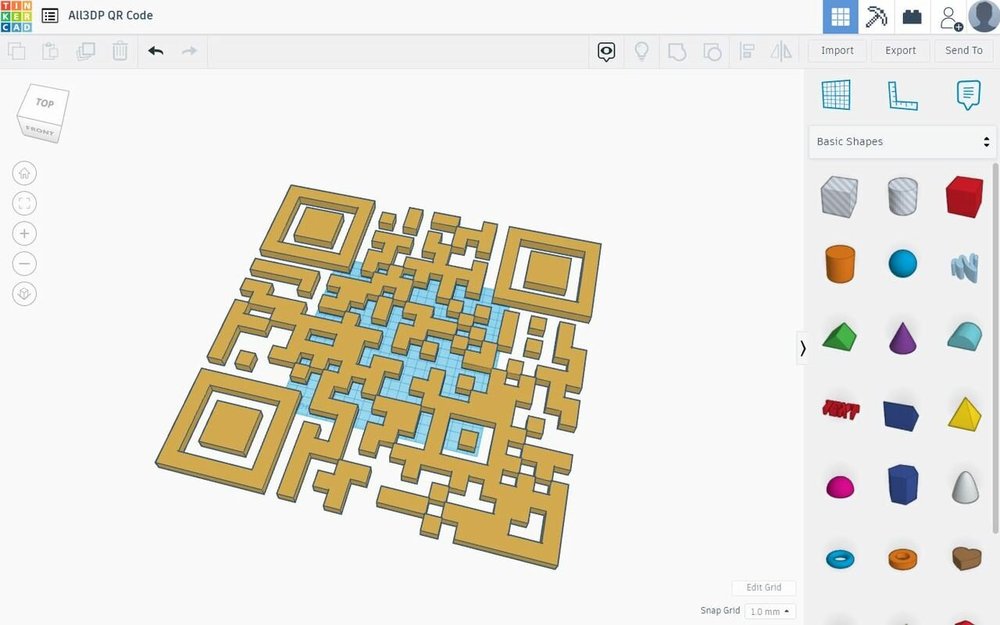
İçe aktarılan QR kodunuz hiçbir model uyuşmazlığı içermemelidir
İkinci adım, 2B SVG’nizden 3B model oluşturmak için bir CAD programı kullanmaktır. Bir SVG dosyasını 3B modele dönüştürebileceğiniz birçok farklı CAD programı var ancak bu örnek için, Autodesk tarafından yapılmış, kullanımı kolay, tarayıcı tabanlı bir program olan Tinkercad’i kullanacağız.
Tinkercad, içe aktarılan SVG çizimlerini otomatik olarak 3D modellere dönüştürür. QR kodunuzu bir 3B model yapmak için “İçe Aktar”a tıklayın, SVG dosyanızı yükleme kutusuna sürükleyin ve dosyanın parametrelerini ayarlayın. Kodun uzunluk ve genişlik boyutlarının birbiriyle aynı olduğundan ve ölçeğin çok küçük olmadığından emin olun, aksi takdirde kod okunamayabilir.
Tinkercad’de içe aktarılan SVG modellerinin varsayılan yüksekliği 10 mm’dir. Bununla birlikte, 10 mm, yalnızca 2B olarak okunması gereken bir şey için çok sayıda 3B basılmış katmandır. Bu nedenle 1 mm kadar düşük bile olsa çok daha küçük bir değere geçmeyi düşünebilirsiniz.
Bununla birlikte tasarım değişikliklerinin ve eklemelerin birbiriyle veya QR kodunun taranabilirliği ile karışmasını önlemek için modelinizi bir CAD programında açmadan önce son bir tasarımı göz önünde bulundurmayı ihmal etmeyin deriz. Böylelikle tüm parametreler ve ayarlamaların doğruluğunu kontrol etmiş olursunuz.
Diğer CAD programlarını kullanmak mümkün fakat bunların SVG formatı ile uyumlu olduklarından emin olun. SVG dosyasını diğer programlarla birlikte bir 3B model yapmak için dosyayı çizim olarak içe aktarın. QR kodu taslak biçimindeyken, modele yükseklik eklemek için platformun ekstrüzyon araçlarını kullanın.
Adım 3: 3B Modelin Tamamlanması
Bir arka plan eklemek, QR kodunun daha sonra okunabilir olmasına yardımcı olacaktır
Temel QR kod 3B modeliniz olmasına rağmen, model henüz dilimlenmeye ve 3B basılmaya hazır değildir. Şu anda QR kodu yalnızca taranabilir rakamdır ve arka planı yoktur.
QR kodu gibi bir metin parçası veya taranabilir kod için bir fon iki amaca hizmet eder: kontrast oluşturma ve bağlantı kurma. İlk amaç, kodu kamera cihazları tarafından daha kolay taranabilir hale getirmek için arka planın QR kodundan farklı bir renkte basılabileceği veya boyanabileceği anlamına gelmektedir. İkinci amaç ise bir QR kodunun ayrılmış parçalarını bağlamaya yarar, böylece yerinde kalır ve kodun geri kalanından ayrılmaz.
Bunu yapmanın en kolay yolu, koddan biraz daha uzun ve daha geniş bir kare taban oluşturmaktır. Yine, yüksekliğin bir veya iki milimetreden fazla olması gerekmez. Ardından, kodu yeni karenizin ortasına yerleştirin.
Tinkercad’de bunu bir küp 3D model ekleyerek ve yüksekliğini 1-2 mm civarına indirerek yapabilirsiniz. İki parçayı X ve Y eksenleri boyunca ortalamak için Hizala aracını kullanın ve kodu arka planın yüzeyine yükseltin. Bunu, arka planın üzerinde geçici bir çalışma düzlemi oluşturarak, kodu seçerek ve ‘D’ye basarak da yapabilirsiniz. Diğer CAD programlarında, kare bir taslak çizim yapabilir ve bunu küçük bir miktar ekstrüde edebilirsiniz.
Artık arka planınızı eklediğinize göre 3B modelinizde istediğiniz diğer değişiklikleri yapmanın zamanı geldi. Kodunuzu başka bir 3D baskılı parçaya eklemek istiyorsanız, modelleri birleştirmenin tam zamanı. Tasarımınızı düzenlemeyi bitirdikten sonra, modeli CAD programınızdan bir STL dosyası veya OBJ veya 3MF gibi başka bir 3B model formatı olarak dışa aktarın.
4. Adım: Dilimleme ve Basma
QR kodunuzu sağlam bir parça olarak 3D basmak en iyi seçenektir
Sonunda QR kod 3D modelinizi basmaya hazırsınız. Yine de herhangi bir özel modeli üretmeden önce yazıcınız için G kodu yönergeleri oluşturmak adına önce tasarımı dilimlemelisiniz. Bunu yapmak için Cura, PrusaSlicer veya başka bir program kullanıyor olsanız da STL dosyasını 3B dilimleyicinize aktarın.
Dilimleyicide, 3B modelinizin nasıl üretileceğini ayarlayabilirsiniz. QR kodu gibi bir nesneyi 3B basmak için en yüksek kalitede baskı elde etmenize yardımcı olacak birkaç ayar vardır.
İlk olarak ekstrüder (E-adımları), püskürtme ucu ve sıcak uç dahil olmak üzere yazıcınızdaki her parçanın iyi kalibre edildiğinden ve düzgün çalıştığından emin olmalısınız. Bu kontrol makinenizin mümkün olan en iyi kalitede sonuç vermesini sağlar. Böylelikle başarılı bir şekilde taranacak kadar hassas bir QR kodu üretebilirsiniz.
Ardından baskı hızını düşürmeyi düşünün. Herhangi bir metni, karakteri veya tabelayı yazdırırken olduğu gibi çizgilerin ve şekillerin doğru bir şekilde oluşturulduğundan emin olmak için yavaş bir baskı hızı kullanmak en iyisidir. Ayrıca QR kodunun tamamen sağlam olduğundan emin olmak için duvar sayısını artırın veya dolguyu %100’e ayarlayın. Düz çizgiler zemin yüzeyine daha iyi yapışmalıdır ve genel olarak daha güçlü bir baskı ile sonuçlanacaktır.
Son olarak, mümkünse, ürün yazılımınızda doğrusal ilerlemeyi etkinleştirmelisiniz. Doğru ayarlanmışsa, doğrusal ilerleme yazıcınızın ekstrüzyonunu iyileştirebilir ve makinenizin daha keskin köşeler basmasını sağlayabilir. Keskinlik ve hassas açılar QR kodu gibi köşesi olan bir nesneyi yazdırmak için önem taşımaktadır.
Adım 5: Boyama
Sünger boyama ile temiz bir kontrast elde edilebilir
Son işlem QR kod baskınızı renklendirmektir. Bu işlem baskının iki bileşeninin, zeminin ve QR kodunun renklerinin kontrastını gerektirir. Elde edilecek kontrast cihazların kodu taramasını daha kolay ve hızlı bir hale getirecektir. Bunu, baskının ortasında filamentleri değiştirmek, çift ekstrüzyon sistemi kullanmak ve boyama dahil olmak üzere birkaç yolla yapabilirsiniz.
Seçeneklere geçmeden önce, güçlü bir kontrast sağlayacak iki renk seçmeniz gerektiğini hatırlamak önemlidir. Kodun açık renkli bir arka plan üzerinde koyu renk olması da iyi bir fikir olabilir. Bunu, modelin arka planını tek bir filament renginde basmak ve ardından yazıcınız gerçek kod için katmana ulaştığında filamentinizi farklı bir renge geçirerek yapabilirsiniz.
Diğer bir seçenek ise ister Prusa’nın MMU2S’si gibi ayrı bir çok malzemeli sistem, ister Geeetech A10M gibi bir çift ekstrüzyon yazıcı kullanarak, iki renkli bir baskı elde etmek için bir çift ekstrüzyon sistemi kullanmanız olacaktır. QR kodunuzu çift ekstrüzyon sistemiyle yazdırmak için dilimleme işleminin farklı olduğunu unutmayın.
Son olarak en basit ve belki de en popüler yöntem modelinizi boyayarak renklendirmektir. Tipik olarak, 3B üretilmiş bir parçayı boyamak, tüm dış yüzeyi kaplamayı içerir. Bununla birlikte kodun “çizgileri” arasında kusursuz ve tek biçimli boyamanın zorluğu göz önüne alındığında, bu zor olabilir. Sadece üst yüzeyi boyamak için bir fırça kullanmak mümkündür ancak arka plana dokunan herhangi bir boya, kodun kesin şeklini bozacaktır. Bu nedenle, 3D QR kodunuzu boyamanın en güvenli yolu, baskının sadece üst katmanını eşit şekilde kaplamak için sünger gibi düz bir malzeme kullanmaktır. Bu size daha homojen bir sonuç verecektir.
Beş adımda oluşturduğunuz 3D QR kodunuza merhaba deyin!
3D baskı bir kez daha işlevsellik ve estetiği birleştirerek yenilikçi bir duvarın yapımına sahne oldu.
İsveçli mimarlar David Andreen ve Ana Goidea tarafından tasarlanan Meristem Duvarı, katmanlı imalatın gücünü göstermek için tasarlandı. Tasarlanan proje çeşitli işlevsel özellikleri birleştiren 1,25 x 2,1 x 0,7 m boyutlarında bir yapı olmasıyla dikkat çekiyor. Bu yapıya elektrik tesisatı, su akışı için borular, karmaşık bir havalandırma ağı, duvarın kentsel bir vahşi yaşam habitatı olarak hizmet etmesini sağlayan -hesaplama açısından optimize edilmiş- bir yüzey yapısının dahil olması 3D üretimin etki alanını gözler önüne seriyor.
“3D baskı gibi teknolojilerle karmaşık ve benzersiz formlar ve geometriler yaratma yeteneği işlevsel mimaride estetik, verimli ve inanılmaz derecede yepyeni bir alan açıyor. Meristem Duvarı ile göstermek istediğimiz de tam olarak bu.“
Mimar Ana Goidea
Sayısız işlevsel 3D baskı özellikleri
3D baskının sunduğu tasarım özgürlüğünün, teknolojinin sınırsız sayıda soyut geometri oluşturmasını sağladığı gerçeği bir sır değil. Mimaride bu özellik ısı ve nemi depolayıp, hava akımlarını konveksiyon yoluyla yönlendirerek diğer mekanizmalarla yerel mikro iklimlerden pasif olarak yararlanan binalar üretme olasılığı anlamına geliyor.
Meristem Duvarı’nı bu kadar özel kılan unsur nedir?
Yapı, kendi ağırlığını ve daha fazlasını tamamen taşıyabilmesinin yanı sıra elektrik ve aydınlatma armatürlerini, PEX borularından yapılmış su borularını, pencereleri ve yerleşik bir yağmur suyu tahliye sistemini entegre ediyor. Bununla birlikte duvar dışarıdan herhangi bir ilave olmadan hava filtreleme işlevi, ısı depolamayı ve iç nem seviyelerini kontrol eden kapsamlı bir dağıtılmış havalandırma sistemi içeriyor.
Meristem Duvarı yapım aşaması
Yapımında iki yıl
Ana ve David, son iki yılı Meristem Duvarı’nı geliştirmek için harcadılar. Tasarım çalışmalarının çoğu, Lund Üniversitesi’nin biyoDijital madde laboratuvarında yürütüldü ve mimarların kendileri tarafından geliştirilen bir dizi üretken tasarım algoritmasına dayanıyor. Duvarın büyük boyutları çoğu katmanlı üretim sistemi için çok büyük olduğundan, ikili sonunda Voxeljet’in 4 x 2 x 1 m’lik bir yapı hacmi sunan VX4000 3D yazıcısını kullanmaya karar verdi. Yapımın asıl zorluğu ince iç yapılar ve boruların karmaşık olmasıydı.
İşlem sonrası iş akışını riske atmamak için duvar ayrıştırıldı ve 21 ayrı parça halinde 3D üretildi. Üretilen bu parçalar ürünlerin ambalajından çıkarılmasını daha kolay bir hale getirdi. Parçaların dayanıklılık kazanması için duvarı tamamen epoksi reçine ile kapladılar. Bu işlem yaklaşık üç gün sürmesine rağmen sonuç oldukça tatmin ediciydi. Yapı tamamlandıktan sonra parçalar Venedik’e nakledildi ve nihai Meristem Duvarı yapısına monte edildi.
3D baskının estetik ve işlevselliğin birleşimi, inşaat sektöründe tercih edilen bir tema olmaya devam ediyor.
Frank Talarico, Kanada-Toronto’daki Odyoloji ve İşitme Kliniği’nde çalışmaktadır. Burada hastalarının daha iyi duymasına ve iletişim kurmasına yardımcı olmak için çeşitli yenilikçi ve yaratıcı teknikler uygulamaktadır. Frank, işitme sağlık hizmetlerini küresel olarak daha erişilebilir hale getirmeye yardımcı olmaya çalışmaktadır. Her zaman hastalarının işitme ihtiyaçlarını, gerçek kulak ölçümlerini ve gürültüde konuşma testlerini karşılamak için yenilikçi ve kullanışlı yollar aramaktadır. Frank’in bu yenilikçi şirket içi açık kaynak yaklaşımını 3D tarama ve 3D baskı yardımıyla nasıl gerçeğe dönüştürdüğünü birlikte inceleyelim:
Aynı gün kulak kalıbı nedir?
Aynı gün kulak kalıbı, bir hasta için talep edilmesinden itibaren aynı gün içerisinde yapılabilen bir kalıp türüdür. Bu tip kalıplara bazen anlık kalıplar da denilmektedir. Genellikle, bir hastanın kulak kalıbını yapmak için hastanın kulaklarından kulak ölçüleri alınır. Ölçüler bir kulak kalıbı laboratuarına postalanır. Daha sonra kalıplar laboratuarda oluşturulur ve uygulama için kliniğe geri gönderilir. Tüm bu süreç yaklaşık bir ila iki hafta sürer. Kulak ölçü teknolojisindeki son gelişmeler, fiziksel kulak ölçülerini almaktan kaçınmak için bu süreci kulak tarayıcılarıyla kolaylaştırdı. Ancak bitmiş ürün kulak kalıplarının teslim edilmesi yaklaşık bir hafta sürüyor. Bunun yanı sıra kulak kalıpları için daha fazla ayar ve uyum değişikliği gerekiyorsa, daha fazla nakliye süresi ve işlem süresi ekleniyor.
Aynı gün kulak kalıbı, hastanın laboratuvardan bir kalıp yapılmasını beklerken duymasına yardımcı olur. Genellikle, işitme cihazlarına bağlı kulak kalıbına ihtiyaç duyan hastalar daha ciddi işitme sorunları yaşar. Bu hastalar işitme cihazlarının her gün tamamen iyi çalışmasına ihtiyaç duyar. Kulak kalıplarının bakıma ihtiyacı varsa, bir veya iki hafta uygun işitme cihazları olmadan yaşamak, günlük yaşamlarında önemli bir engele neden olur. Çoğu hasta için ödünç işitme cihazları yeterli olacaktır fakat hasta bir kalıba ihtiyaç duyuyorsa, ödünç verilen işitme cihazı muhtemelen yeterli güç sağlamayacaktır. Aynı gün kulak kalıbı sağlayarak, hastalar işitme kaybı seviyeleri ne olursa olsun iyi duymaya devam edebilirler.
Aynı gün kulak kalıbı ofiste yapılabilir ve güçlü bir işitme cihazına sığabilir. Bu da ileri ve çok ileri derecede işitme kaybı olan hastaların sanki bir laboratuvardan özel yapılmış kalıplar varmış gibi daha iyi işitme deneyimi yaşamalarına olanak tanır. Aynı gün kullanılan kalıplar, bireylerin bağışlanan kulak arkası işitme cihazlarıyla uyum sağlamasına yardımcı olmak için düşük kaynak ayarlarında da kullanılabilir. Düşük kaynaklı alanlarda genellikle bağışlanmış geleneksel kulak arkası işitme cihazları stoğu bulunur. Ne yazık ki kulak kalıpları oluşturmanın etkili yolları yoktur. Bu kulak arkası işitme cihazları, uygun kulak kalıplarının olmaması nedeniyle genellikle kullanılmaz. Açık kaynak yöntemi, bağışlanan kulak arkası işitme cihazlarından daha iyi yararlanmak için bir çözüm olarak kullanılabilir.
Aynı Gün Kulak Kalıbı Yöntemi
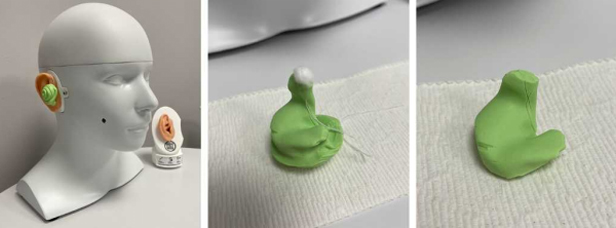
Frank, özel kulak kalıbını tasarlama sürecine kulaktan standart bir ölçü alarak başladı. Sonra keskin bir bıçakla, ihtiyaç duymadığı fazla kısımlarını kesti.
Ölçü ayarlandıktan sonra fazla kısımlar kesilir.
Frank, EinScan-SE Desktop 3D Scanner’ı kullanarak şekilli kulak kalıbının 3D taramasını oluşturdu. Kulak kalıbı taraması yapıldı. Eldeki ölçünün sahip olduğu kusurları düzeltmek için bazı küçük dijital ayarlamalar yapıldı. Yapılan ayarlamalar kalıba bir boru deliği eklendi. Tarama verileri daha sonra Blender’da dijital olarak ayarlandı.
“Bu tarayıcı, kulak izi gibi küçük bir öğeyi tararken önemli olan çok yüksek bir doğruluğa sahip.”– Frank Talarico
Bir günlük özel kulak kalıbı sürecindeki son adım, kulak kalıbı dosyasını 3B yazdırmaktır. Frank, yumuşak bir kulak kalıbı yapmak için Shore 70A derecesine sahip Recreus FilaFlex 70A adlı kauçuk benzeri bir filament kullandı. Bu malzemeyi 3D baskıda kullanmak, Formaseal’e benzeyen bir kulak kalıbı oluşturur.
Kulak kalıbı yapmak için filament ekstrüzyon yapan 3D yazıcı.
Frank, kalıbı 3D olarak yazdırdıktan sonra düzgün bir şekilde oturmasını sağladı. Kulak kalıbı tüpünü tüp deliğinin içine sabitledi. Ardından hastanın kulağına ve işitme cihazına yerleştirdi. Bu durumda, gerçek kulak ölçümleri, bir kulak kalıbı ile CARL fit üzerinde ve bir power işitme cihazına (Bernafon Leox 7 Ultra Power) eşleştirilmiş olarak gerçekleştirilmiştir. Genellikle, bir sol ve sağ kulak kalıbını 3D yazdırmak yaklaşık 2 saat sürer. Ancak bu, büyük ölçüde kalıbın boyutuna ve kullanılan malzemenin türüne bağlıdır.
Orijinal kulak ölçüsünün yanında bitmiş kulak kalıbı.
3D Baskı Aynı Gün Kulak Kalıplarının Faydaları
Piyasadaki mevcut aynı gün kulak kalıbı ürünleri, 2 parçalı bir karışım kiti satın alınmasını gerektirir. Kalıbın yapılması için hastanın hazır bulunması gerekmektedir. Bu tür ürünlerde sadece eski moda taşlama veya parlatma diski ile ayarlamalar yapılabilir. 3D tarayıcı kullanılarak kulak ölçüsü dijital dosya olarak kaydedilir. Bilgisayarda yapmak istediğiniz ayarlamalar tam doğrulukla yapılabilir. Bir havalandırma eklemek istiyorsanız, bunu dosyaya programlayabilirsiniz. Kulak kalıplarına gömülü hoparlör yaptırmak istenirse, dijital olarak uygun bir ayar ile bu bileşenler eşleştirilebilir. Kulak kalıbı tam oturmuyorsa tarama dosyası üzerinde ayarlamalar yapılabilir. Kulak kalıpları 3 boyutlu olabilir, tekrar basılabilir. Diğer yöntemler gibi tüm işlemin tekrar edilmesi gerekmez. Ayrıca, bir hasta için dosyada izlenimleriniz varsa, hastanın ofiste fiziksel olarak bulunmasına gerek kalmadan taranabilir ve yazdırılabilir.
Bu yöntemin en büyük avantajlarından biri açık kaynak olmasıdır. Bu yöntemde kullanılan yazılım, donanım ve malzemeler herkes tarafından erişilebilir. Bu, aynı gün kullanılan kulak kalıplarının her işitme sağlığı uzmanı tarafından erişilebilir ve kullanılabilir olmasını sağlar. Ekonomik ve çok yönlü olan 3D baskı, coğrafi konumdan bağımsız olarak her yerde bulunabilir. 3D baskı, düşük kaynak alanlarında oldukça benimsenen bir üretim yöntemi haline geldi. 3D baskı kullanarak düşük kaynak ayarlarında yüksek kaliteli tıbbi malzeme ve cihazlara erişimi artırılabilir. Birçok ülke stetoskoplar, otoskoplar ve turnikeler yapmak için 3D baskıyı kullanıyor. 3D baskıyı bir üretim aracı olarak benimseyerek ülkeler kendi kendine güvenebilir ve yüksek kaliteli tıbbi cihaz ve malzemeleri yerel olarak üretebilir.